
說出第一句話
打開麥克風與輔助使用權限,選好輸入框,按快捷鍵開始和結束錄音,確認文字回到原本的位置。
這篇能完成什麼
做完這篇,你會在「備忘錄」裡看到自己說的第一句話。大約三分鐘。
先打開兩個權限
App 第一次啟動時,macOS 應該已經問過你了。如果當時按了拒絕,或想確認一下,可以照這裡檢查。
| 權限 | 用來做什麼 | 沒開的話 |
|---|---|---|
| 麥克風 | 錄下你按快捷鍵之後說的話 | 無法錄音 |
| 輔助使用 | 把文字貼回你原本的輸入框(模擬按 ⌘V) | 文字還是會放進剪貼簿,只是要自己貼上 |
檢查方式:
- 打開「系統設定」→「隱私權與安全性」。
- 點「麥克風」,確認 What's up my neighbor 的開關是打開的。
- 回上一頁點「輔助使用」,同樣打開 What's up my neighbor。找不到的話,點小黑貓選單 →「開啟輔助使用權限設定…」會直接帶你過去。
輔助使用聽起來權限很大,所以說清楚它被拿來做什麼:本機錄音只會模擬一次 ⌘V 貼上。它不讀取你輸入框裡原本的文字,也不截圖。
操作步驟
-
打開「備忘錄」,新增一則備忘錄,點一下內文區,讓游標在那裡閃。
-
按一下 ⌥↑(Option 加上方向鍵的上)。
-
小黑貓的錄音浮窗出現在螢幕上方,兩耳之間有跟著你聲音跳動的音量條。這時開始說話,例如:
今天天氣不錯,我想先把下午要做的三件事記下來。 -
說完,再按一次 ⌥↑。也可以點小黑貓的右眼(勾勾)完成。
-
等一兩秒,文字會出現在備忘錄裡游標的位置。
想放棄這段錄音,點小黑貓的左眼(叉叉)就會取消,不會送出辨識。
預期畫面
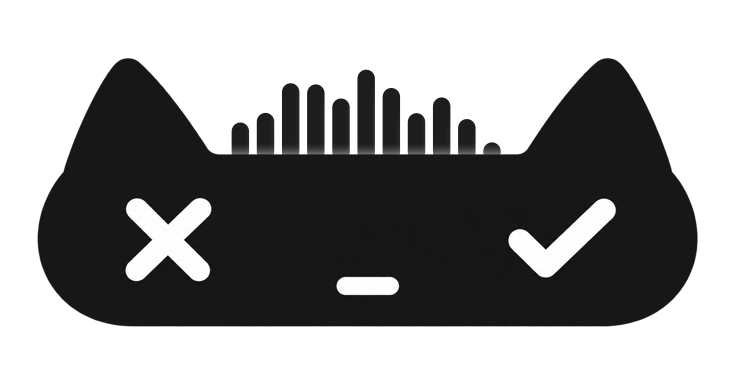 App 1.4.5 錄音浮窗的實際繪圖輸出:音量條用一段模擬的說話音量畫出,不是螢幕截圖。
- 錄音時:小黑貓浮窗在螢幕上方中央(可在選單改到下方中央),兩耳之間的音量條會跟著你的聲音跳動,選單列的圖示也會變成錄音中的樣子。浮窗不會搶走輸入框的焦點,所以游標還在原處。
- 辨識中:選單列圖示顯示正在辨識,通常一兩秒。
- 完成:浮窗顯示「文字已送往輸入框」,文字出現在備忘錄,標點已經補好,中英文之間也加了空格。
- 如果浮窗顯示的是「文字已複製」,代表這次沒有自動貼上,文字在剪貼簿裡,原因看下面的「卡住時怎麼辦」。
App 只會貼上,不會替你按 Enter。在聊天 App 裡用的時候,文字貼上後你還可以先看一眼、改一改,再自己按送出。
卡住時怎麼辦
按了快捷鍵沒有任何反應:可能有別的 App 也用了 ⌥↑。點小黑貓選單 →「設定快捷鍵…」換一組,例如 ⌃⌥R,再試一次。不要選 ⌃Space,那是 macOS 切換輸入法的快捷鍵。
文字沒出現在備忘錄,但按 ⌘V 可以貼出來:輔助使用權限沒開,或 App 確認不了原本的輸入框(例如錄音途中切換到別的視窗)。照上面「先打開兩個權限」檢查;文字一直都在剪貼簿裡,不會不見。
辨識結果是空的,或只出現一兩個奇怪的字:可能錄到的是靜音。確認 Mac 有聽到你的聲音:錄音時音量條有沒有跳動。用外接麥克風的話,可以從小黑貓選單 →「iPhone 接力與麥克風設定…」指定要用的麥克風。
出現網路或 Groq 的錯誤:App 會保留這段錄音並詢問你要不要「重新辨識」,網路恢復後按它就好,不用重講。金鑰相關的錯誤看 設定 Groq API Key 的對照表。
成功的話,恭喜你,接下來就是日常怎麼用了。
內容和 App 畫面對不上,或步驟走不下去?可以到 GitHub Issues 告訴我們是哪一篇、哪一步。