安裝 Mac 版
下載安裝包、處理第一次開啟的安全提示,讓小黑貓出現在選單列。已經裝過舊版也可以直接照做,設定會保留。
這篇能完成什麼
做完這篇,選單列會出現黑貓圖示,並跳出第一次使用的設定視窗。大約五分鐘。
操作步驟
1. 下載安裝包
到 下載區 按「下載 macOS 安裝包」,會得到一個 ZIP 檔:
Groq-AI-Voice-Input-macOS-v1.4.5.zip(約 4.9 MB)
檔名用的是專案的舊名稱,裡面就是 What's up my neighbor,不用擔心下載錯。
2. (選用)確認檔案沒有被改過
如果你想確認下載的檔案和官方發布的一模一樣,可以打開「終端機」,貼上這行:
shasum -a 256 ~/Downloads/Groq-AI-Voice-Input-macOS-v1.4.5.zip
畫面會出現一串英數字。拿它和 官方校驗檔 的內容比對,完全相同就代表檔案完整。v1.4.5 的值是:

15249fd8a02e172594c63db0884c0fdaff4f71f1ea582ee7f09ed991b5ecaeeb
不熟終端機的話可以跳過這步,直接往下。
3. 解壓縮
在「下載項目」資料夾雙擊 ZIP,會多出一個資料夾,裡面有 安裝.command、移除.command、使用說明.md 和 App 本體。請保留整個資料夾的結構,安裝工具需要從同一個資料夾找到 App。
4. 用右鍵打開安裝工具
對 安裝.command 按右鍵(或按住 Control 再點),選「打開」。
這裡用右鍵而不是雙擊,原因是這個 App 用的是免費的簽章方案,沒有經過 Apple 公證。macOS 第一次看到它時會比較謹慎,右鍵「打開」是 macOS 給使用者的正式放行方式。
在 macOS 15 Sequoia 以後,右鍵「打開」也可能被擋下來,這是系統的新規則,不是安裝包有問題。遇到的話直接看下一步。
5. 如果 macOS 擋下來
有時 macOS 還是會顯示「無法打開」或「無法驗證開發者」。這時:
- 先按「完成」或「好」關掉提示。
- 打開「系統設定」→「隱私權與安全性」。
- 往下捲到「安全性」,會看到剛剛被擋下的項目,按「仍要打開」。
- 系統可能會請你輸入 Mac 的登入密碼確認。
網路上有些教學會叫你在終端機清除隔離屬性或關閉 Gatekeeper。不需要這樣做,上面這個系統內建的方式就夠了,也比較安全。
6. 等安裝完成
安裝工具會開一個終端機視窗跑完安裝,接著自己啟動 App,同時跳出「安裝完成!」的提示,按「好」關掉就可以。這個提示視窗的標題是舊名稱「AI 語音輸入」,是同一個 App。
預期畫面
第一次啟動時,畫面上會同時出現幾樣東西,順序可能不太一樣:
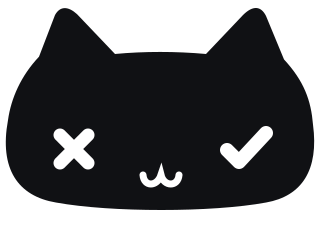
- 螢幕右上角的選單列出現一個小黑貓圖示。
- 螢幕上方中央出現小黑貓的浮窗,下方寫著「左眼取消,右眼完成。」,還有一顆「開始錄音」按鈕。這是操作引導,只會出現這一次,不會自己消失:現在還沒設定金鑰,先點小黑貓的左眼(叉叉)關掉它就好。
- macOS 詢問是否允許 What's up my neighbor 使用麥克風,以及是否要打開輔助使用設定。這兩個權限在 說出第一句話 會說明用途,現在可以先允許麥克風,輔助使用晚點再開也沒關係。
- 「歡迎使用 What's up my neighbor」視窗,請你設定 Groq API Key。這一步在 下一篇 帶你做,可以先停在這個畫面。
App 會安裝在你個人帳號的「應用程式」資料夾,檔案名稱是 AI語音輸入.app(舊名稱),開起來顯示的名字是 What's up my neighbor。它會設定成登入 Mac 時自動啟動。
已經裝過舊版的話
直接執行新版的 安裝.command 就好,不要先跑移除工具。安裝工具會沿用原本的安裝位置,先備份舊版,再換成新版;API Key、快捷鍵、剪貼簿歷史和貓咪設定都會保留。
v1.3.0 之後的版本會自己檢查更新,以後收到新版通知時,按通知裡的安裝就可以,不用再手動下載。
卡住時怎麼辦
系統設定裡找不到「仍要打開」:這個按鈕只會在被擋下後的一小段時間出現。回到步驟 4 再用右鍵打開一次,然後馬上去「隱私權與安全性」看。
跳出「安裝未完成」:安裝工具在換掉任何東西之前會先檢查,檢查沒過就停下來,原本的 App 和設定都不會動。常見原因是資料夾結構被拆開(例如只把 安裝.command 拖到別處)。重新解壓縮一次,從原資料夾執行。
選單列看不到黑貓:MacBook 的瀏海可能把選單列右側擋住了。可以先關掉幾個不常用的選單列圖示,或把螢幕解析度調成「更多空間」看看。也可以在 Finder 選「前往」→「家目錄」,打開裡面的「應用程式」資料夾,雙擊 AI語音輸入.app 確認它有在執行。
我在學校或公司的電腦上:有些管理過的電腦不允許安裝自己下載的 App。這需要電腦管理員處理,不建議自己關掉防護。
內容和 App 畫面對不上,或步驟走不下去?可以到 GitHub Issues 告訴我們是哪一篇、哪一步。